Dex-ის დაყენება ნაბიჯ-ნაბიჯ

ჩამოტვირთვიდან პირველ გამოსწორებულ მოთხოვნამდე დაახლოებით 15 წუთში, თქვენსავე ქსელში. ინტერნეტისთვის არაფრის გახსნა არ არის საჭირო.

სანამ დაიწყებთ

  • Windows კომპიუტერი ან სერვერი თქვენს ქსელში, რომელიც ჩართული რჩება: Windows 10 ან 11, ან Windows Server 2016 ან უფრო ახალი (2 GB თავისუფალი მეხსიერება და 1 GB დისკი საკმარისია)
  • ადმინისტრატორის უფლებები ამ კომპიუტერზე და თანამშრომლების კომპიუტერებზე, ერთჯერადი დაყენებისთვის
  • თანამშრომლების კომპიუტერები Windows 10-ით ან 11-ით, ან macOS 11-ით ან უფრო ახლით
  • iPhone ან Android ტელეფონი Dex-ის აპლიკაციისთვის
  • დაახლოებით 15 წუთი
  1. დაახლოებით 5 წუთი

    დააყენეთ Dex Server

    აირჩიეთ Windows კომპიუტერი ან სერვერი თქვენს ქსელში, რომელიც ჩართული რჩება. ის გახდება Dex Server: უყურებს თქვენს ქსელს და ასრულებს დამტკიცებულ გამოსწორებებს.

    • ჩამოტვირთეთ Dex-Server-Setup.exe უფასო საცდელის გვერდიდან და გაუშვით ამ კომპიუტერზე
    • აირჩიეთ Dex-ის პანელის ადმინისტრატორის პაროლი და შეინახეთ უსაფრთხო ადგილას
    • დაყენების დასრულებისას Dex-ის პანელი გაიხსნება: შედით როგორც admin

    სანამ Dex-ის ინსტალერები ხელმოწერილი არ არის, Windows-მა შეიძლება თქვას „უცნობი გამომცემელი“: აირჩიეთ More info, შემდეგ Run anyway.

  2. დაახლოებით 3 წუთი

    მოუყევით Dex-ს თქვენი კომპანიის შესახებ

    დაყენების ეკრანი პირველი შესვლისას იხსნება. შემდეგ Dex სკანერებს ქსელს და იწყებს იმის მონიტორინგს, რასაც ეყრდნობით.

    • კომპანიის სახელი, დროის სარტყელი და დახმარების გვერდის ენა (ქართული ან ინგლისური)
    • თქვენი ქსელი: Dex გთავაზობთ იმას, რომელშიც ეს კომპიუტერია
    • როუტერი, თქვენი მთავარი პროგრამის სერვერი, ფაილების სერვერი, ელფოსტის პროვაიდერი და საიტები, რომლებსაც იყენებთ

    სხვა კომპიუტერების ბრაუზერი ერთხელ გაგიფრთხილებთ Dex-ის საკუთარ სერტიფიკატზე. Settings → Security-ში წერია, როგორ გახადოთ სანდო.

  3. დაახლოებით 1 წუთი კომპიუტერზე

    მოამზადეთ თანამშრომლების კომპიუტერები

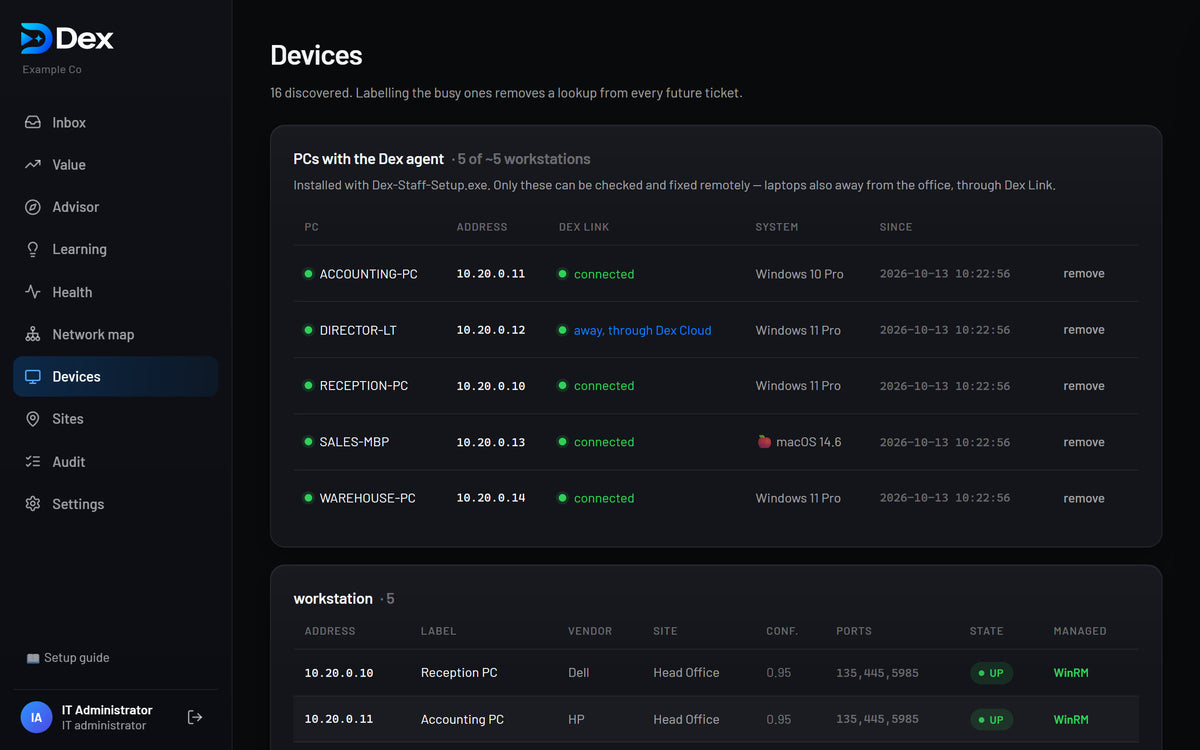
    Windows კომპიუტერები: პანელში გახსენით Settings → Staff PCs → Download Dex Staff Setup და გაუშვით ერთხელ ყოველ კომპიუტერზე ადმინისტრატორის უფლებით. ის დესკტოპზე IT დახმარების ხატულას ამატებს და მხოლოდ დამტკიცებულ გამოსწორებებს უშვებს.

    Mac-ები (macOS 11 ან უფრო ახალი): გახსენით Terminal და გაუშვით ერთი ხაზი, რომელიც Settings → Staff PCs → Macs-შია.

    • ბევრი კომპიუტერი ერთდროულად: გამოიყენეთ ჩუმი დაყენების ხაზი იმავე გვერდიდან Group Policy-ით, Intune-ით ან PDQ-ით
    • ლეპტოპები Dex-თან სახლში და გზაშიც მუშაობს
    • Devices გვერდზე ჩანს, რომელი კომპიუტერია დაკავშირებული და რომელი — გარეთ
    The Dex panel's Devices page: staff PCs and Macs connected through Dex Link
  4. დაახლოებით 2 წუთი

    დააკავშირეთ ტელეფონი

    დააყენეთ Dex-ის აპლიკაცია iPhone-ზე ან Android-ზე. პანელში გახსენით Settings → Dex app → Pair a phone და აპლიკაციით დაასკანერეთ QR კოდი.

    • გამოსწორებების დადასტურება ერთი შეხებით
    • გაფრთხილება, როცა ინტერნეტი, სერვერი ან საიტი ითიშება
    • დილის ანგარიში ტელეფონზე მოდის
  5. 1 წუთი

    ჩართეთ გამოსწორებები

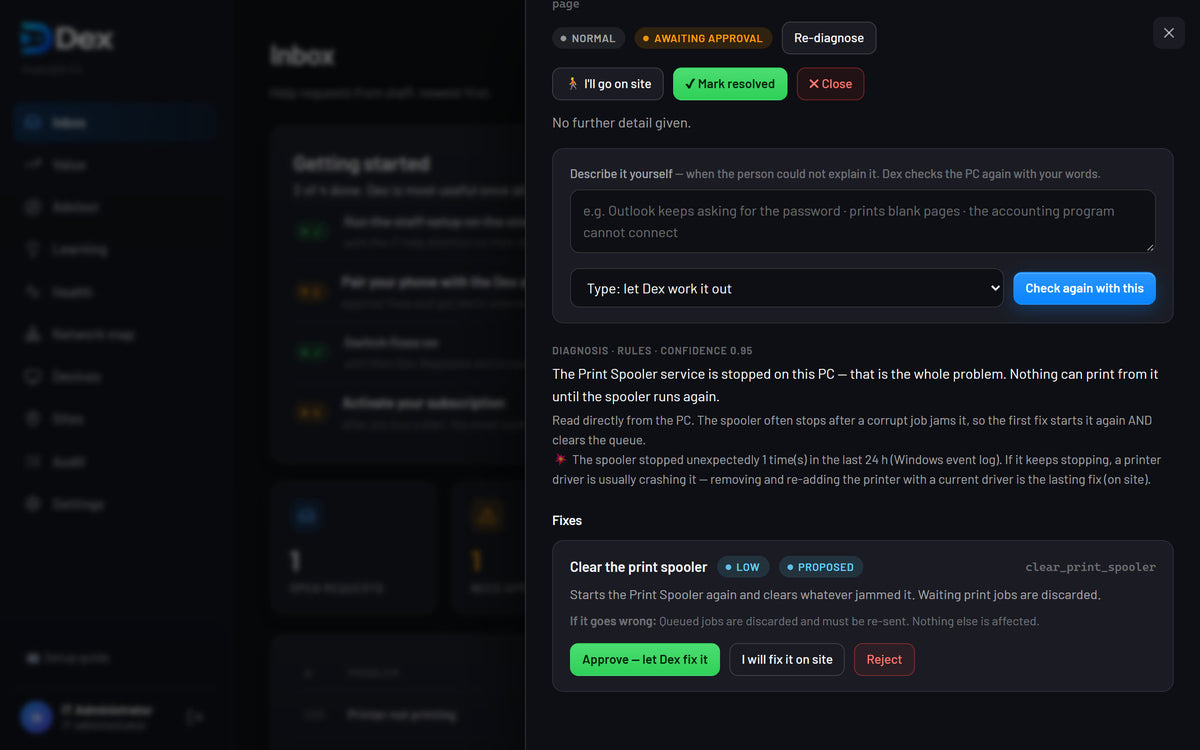
    გახსენით Settings → Remediation → Enable remediation. მანამდე Dex დიაგნოსტიკას აკეთებს და გამოსწორებებს გთავაზობთ, მაგრამ არაფერს ასრულებს.

    • ყოველი გამოსწორება მაინც თქვენს თანხმობას ელოდება
    • სურვილისამებრ: უდაბლესი რისკის გამოსწორებები (ბეჭდვის რიგის გასუფთავება, საათის გასწორება) Dex-ს კითხვის გარეშე შეუძლია
    A help request in the Dex panel: the diagnosis and the fix waiting for approval
  6. 1 წუთი

    გაააქტიურეთ გამოწერა

    გეგმის ყიდვის შემდეგ შეკვეთის დადასტურების წერილს მიიღებთ. პანელში გახსენით Settings → Dex app → Activate a purchase და შეიყვანეთ ეს ელფოსტა და შეკვეთის ნომერი.

    • საცდელი ვადა გააქტიურებამდე გრძელდება
    • Enterprise მომხმარებლები, რომლებიც ინვოისით იხდიან, აქტივაციის კოდს ჩვენგან იღებენ
  7. სურვილისამებრ

    დამასრულებელი შეხებები

    რამდენიმე წუთი ახლა მოგვიანებით დროს დაგიზოგავთ.

    • დააკავშირეთ Google-ის ან Microsoft-ის სამუშაო ანგარიში და მოიწვიეთ კოლეგები: Settings → Sign-in, სადაც ხელმისაწვდომია
    • დაამატეთ მეორე სარეზერვო საქაღალდე სხვა დისკზე ან NAS-ზე: Settings → Backups
    • სანდოდ გახადეთ Dex-ის სერტიფიკატი იმ კომპიუტერებზე, საიდანაც Dex-ს მართავთ, შემდეგ ჩართეთ HTTPS only: Settings → Security

Dex-ს დიდ ორგანიზაციაში ნერგავთ?

თანამშრომლების დაყენება ყველა კომპიუტერზე ერთდროულად დააყენეთ Group Policy-ით, Intune-ით ან PDQ-ით — ჩუმი დაყენების ხაზით, რომელიც Settings → Staff PCs-შია. დანერგვისა და ტრენინგისთვის დაგვიკავშირდით Enterprise-ის შესახებ.

რომელიმე ნაბიჯზე გაჭედით? იხილეთ Dex-ის მხარდაჭერა.

ვიდეო გაკვეთილები

ნახეთ Dex მუშაობაში

თითოეული — წუთზე ნაკლები.

0:45

თანამშრომლის დაჭერიდან შემოწმებულ გამოსწორებამდე

პრინტერი ჩერდება. Dex პოულობს მიზეზს, თქვენ ადასტურებთ გამოსწორებას, Dex კი ასრულებს მას და ამოწმებს, რომ ბეჭდვა მუშაობს.

0:36

გამოსწორების დადასტურება ტელეფონიდან

გახსენით მოთხოვნა Dex-ის აპლიკაციაში, ნახეთ, რა არის გაუმართავი, და დაადასტურეთ გამოსწორება ერთი შეხებით.

დაიწყეთ, როცა მზად იქნებით

7 დღე უფასოდ, 15 კომპიუტერამდე, ბარათისა და რეგისტრაციის გარეშე.